




















使用指南
一步步教您使用 qrvibes.com,每项功能都配有图片。
1概览
在 qrvibes.com 上,您可以直接在浏览器中生成和扫描二维码与条形码。无需安装任何软件,大多数功能无需账户即可使用。扫描和生成完全在您的设备上进行;只有您主动保存的内容才会存储在我们的服务器上。
菜单中的各个部分
- 生成 – 设计并下载您自己的二维码和条形码。
- 扫描 – 用摄像头或从图片读取二维码。
- 模板 – 带二维码、可直接打印的标牌、卡片和请柬,可附回复表单。
- 批量 – 从列表或 CSV 文件一次生成大量二维码。
- 我的码 – 已保存的码、动态码、统计、回复和账户设置(登录后)。
只有保存二维码、使用带扫描统计的动态码以及回复表单时才需要免费账户。只需一个名字(昵称也可以)和一个电子邮箱。
2生成二维码
在生成页面,左侧设置内容和样式,右侧立即显示预览。
- 选择内容类型:链接 / URL、文本、Wi-Fi、名片、电子邮件、电话、短信、WhatsApp、活动、位置、社交媒体、银行转账、加密货币 或 条形码。
- 填写字段:只会显示该类型所需的字段,例如网址。
- 设置样式:颜色、背景(也可透明)、带“扫一扫”等文字的边框、码点样式、码眼,如有需要还可在中间放置标志或图标。
- 检查预览:每次预览都会自动回读测试。如果下方显示“已测试可扫描”,说明二维码没有问题。
- 下载:PNG(可选尺寸)、SVG 或 PDF。SVG 和 PDF 可以任意尺寸打印而不损失清晰度。
分享 Wi-Fi
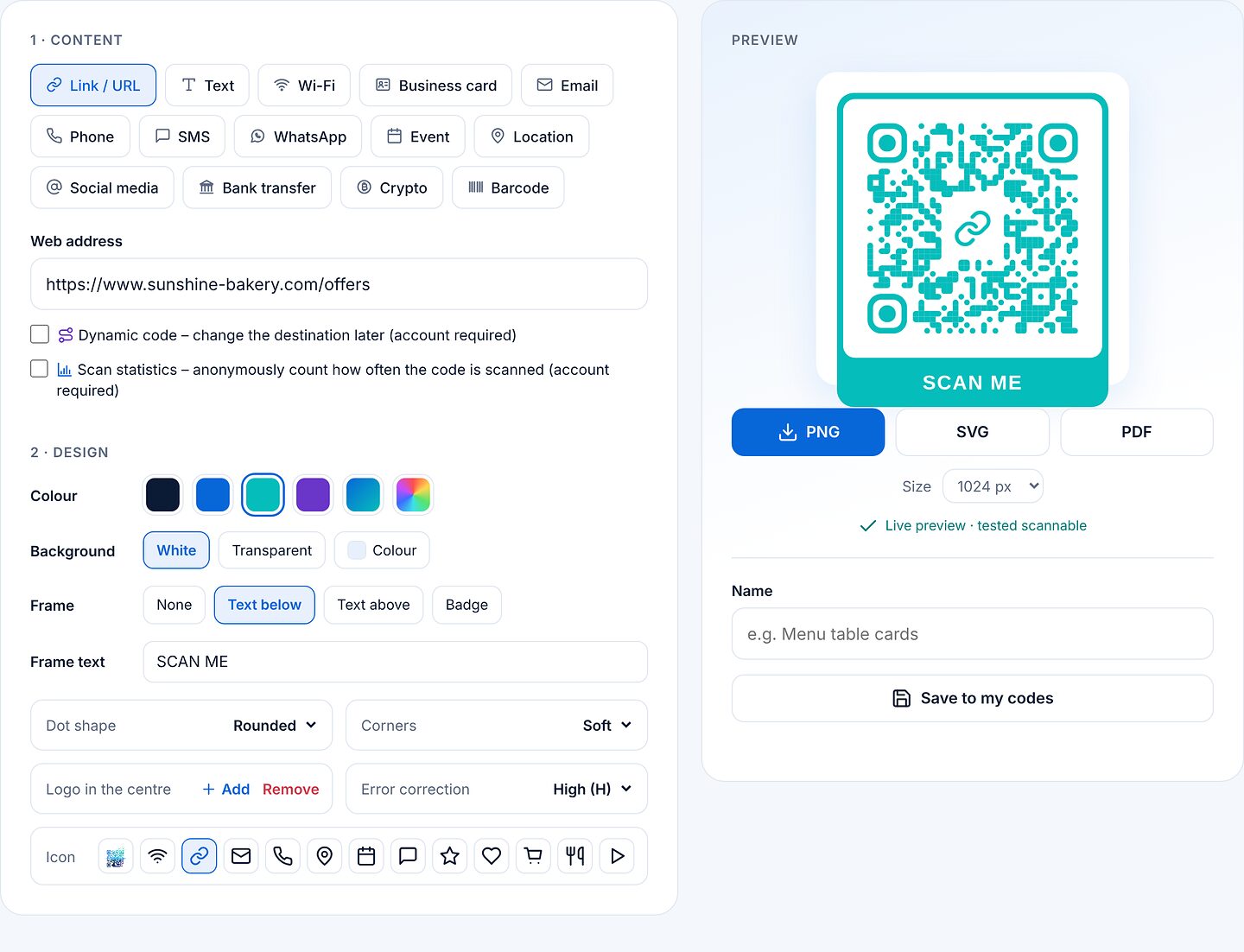
选择“Wi-Fi”,输入网络名称(SSID)和密码,安全类型通常保持 WPA/WPA2/WPA3 即可。客人扫码即可联网,无需输入。模板中的“Wi-Fi 标牌”模板可直接做成桌牌。
银行转账(EPC 二维码)
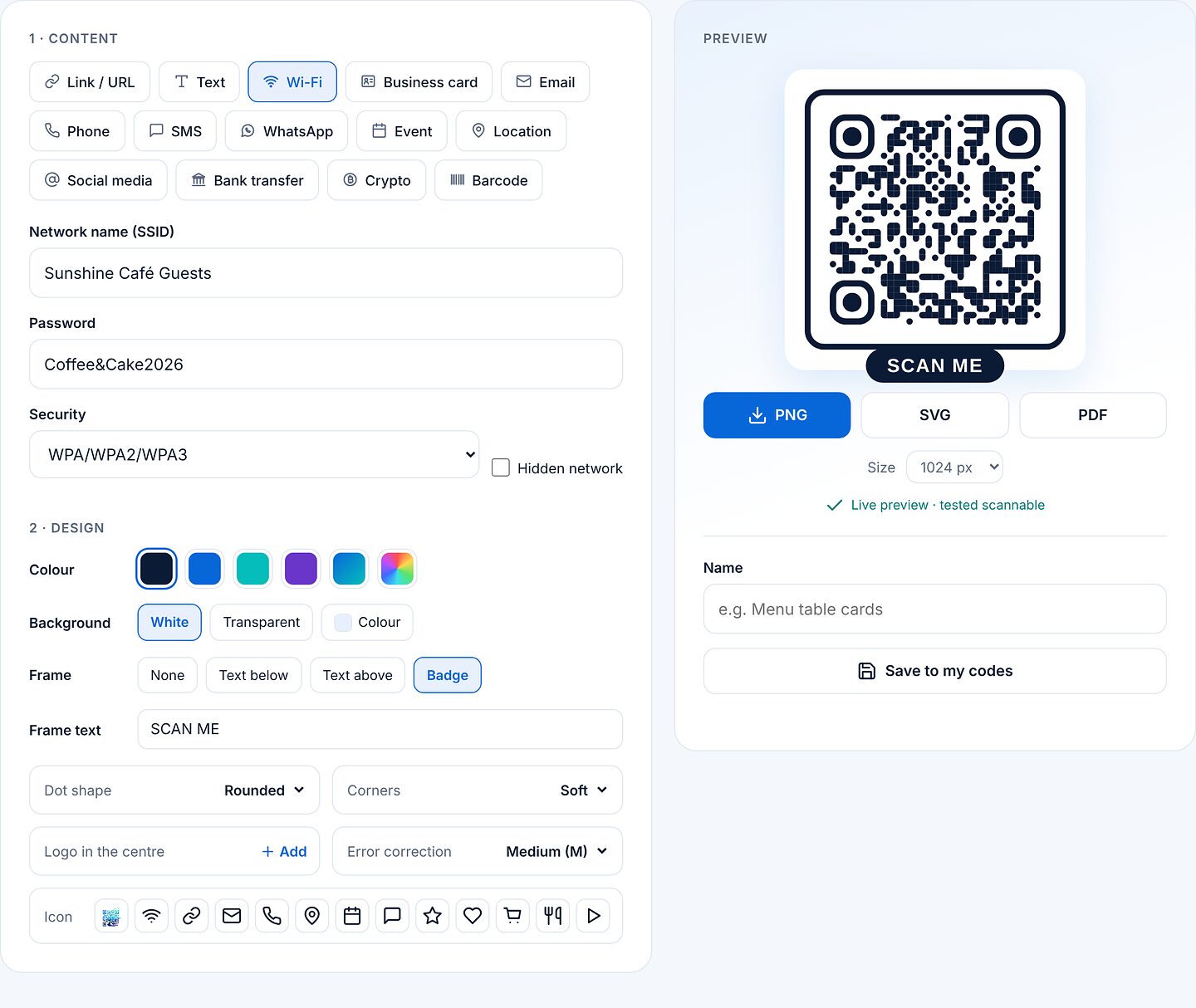
“银行转账”可生成用于欧元 SEPA 转账的 EPC 二维码(也叫 GiroCode):收款人、IBAN、金额和附言。大多数欧洲银行应用会自动填好转账信息。输入时会实时校验 IBAN。
条形码
在“条形码”中选择类型:EAN-13、EAN-8、UPC、Code 128、Code 39、ITF-14 或 Codabar。EAN、UPC 和 ITF-14 会自动添加校验位。
保存
在预览下方输入名称,然后点击“保存到我的码”。二维码随后会出现在我的码中,之后可以继续编辑。修改已保存的二维码时,“保存到我的码”会覆盖原码;“另存为新码”会创建副本。
打印前请用几部手机测试,尤其是浅色、大标志或小尺寸打印时。加了标志时,更高的容错级别(Q 或 H)会有帮助。
3动态码和扫描统计
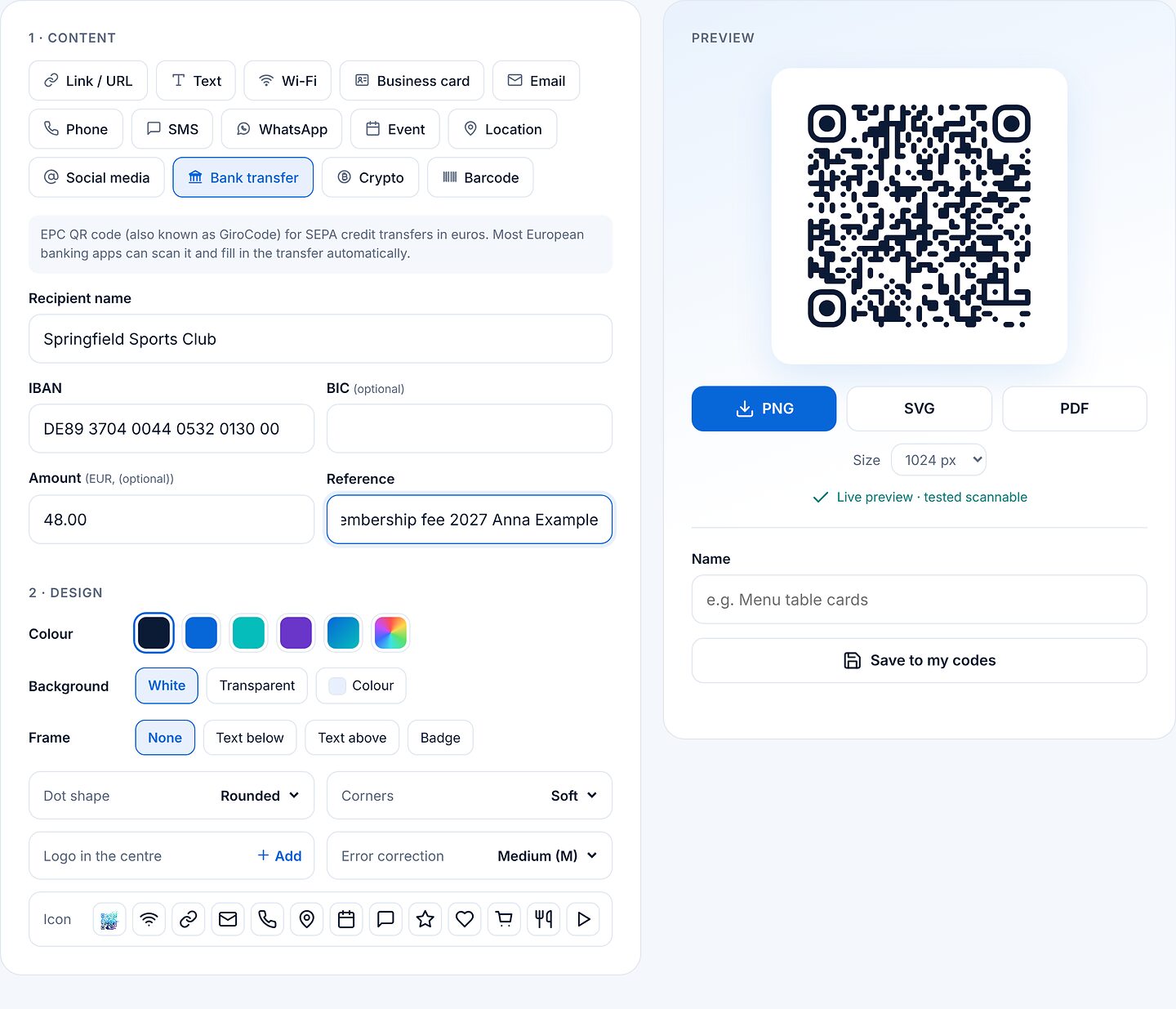
动态码里存的不是网址本身,而是类似 qrvib.es/AbC23xyz 的短链接。短链接会跳转到您的目标地址,您可以随时更改目标地址而无需重新打印二维码。此功能需要账户。
- 在“链接 / URL”中输入网址,并勾选“动态码”。
- 如果想知道二维码被扫描了多少次,再勾选“扫描统计”。
- 起个名字并点击“保存到我的码”。短链接从此刻起生效。
更改目标地址
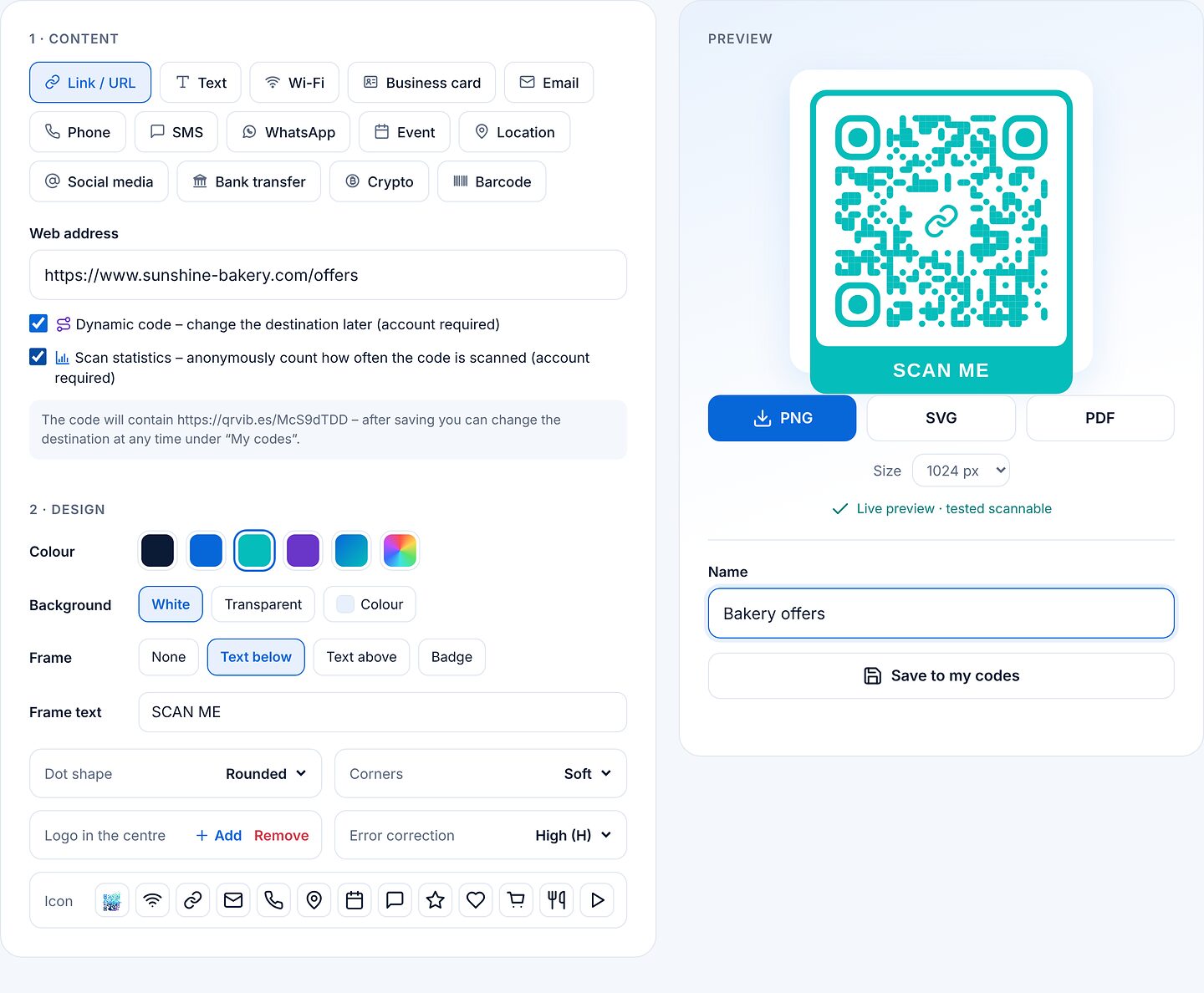
在我的码中,每个动态码都有一个“目标地址”字段。输入新地址,点击“保存”即可。所有已经打印的二维码都会跳转到新地址。
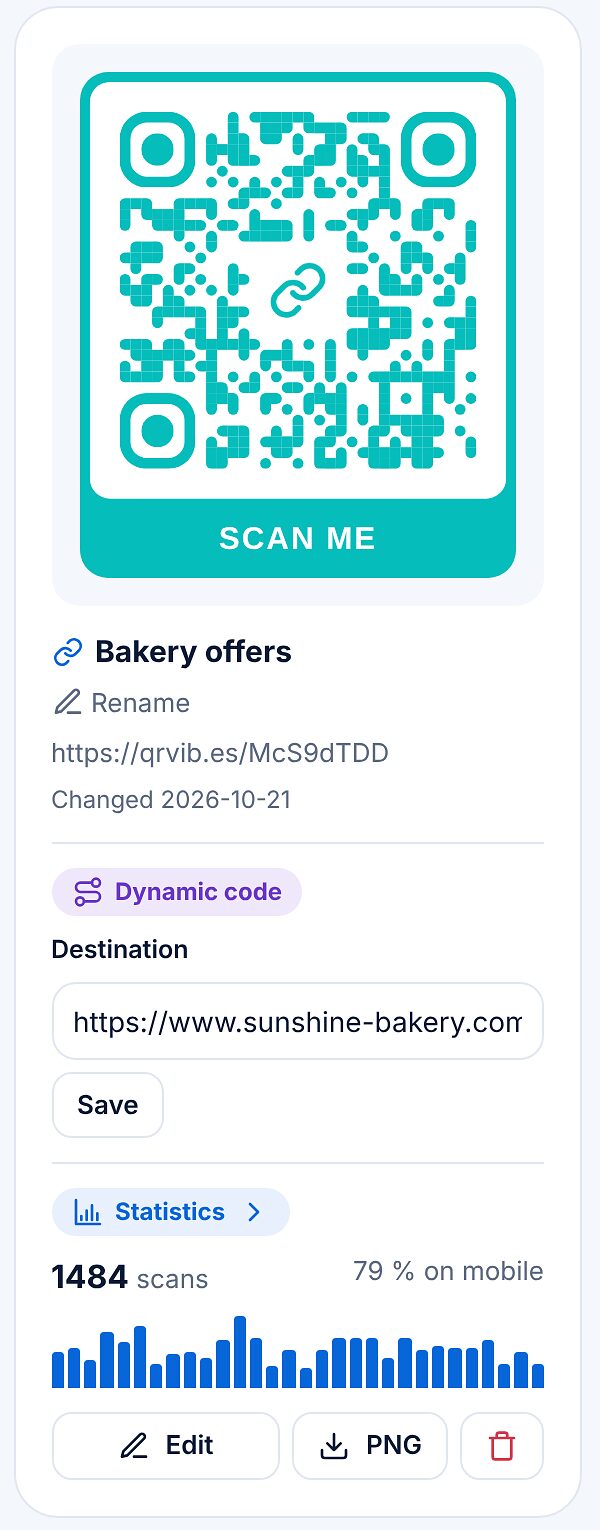
查看统计
点击“统计”打开报告:所选时段和累计的扫描次数、今日、日均和最佳一天、按日/周/月的图表、移动设备占比以及按星期的分布。可选择 7、30 或 90 天、12 个月或全部时间;“CSV”可下载数据。
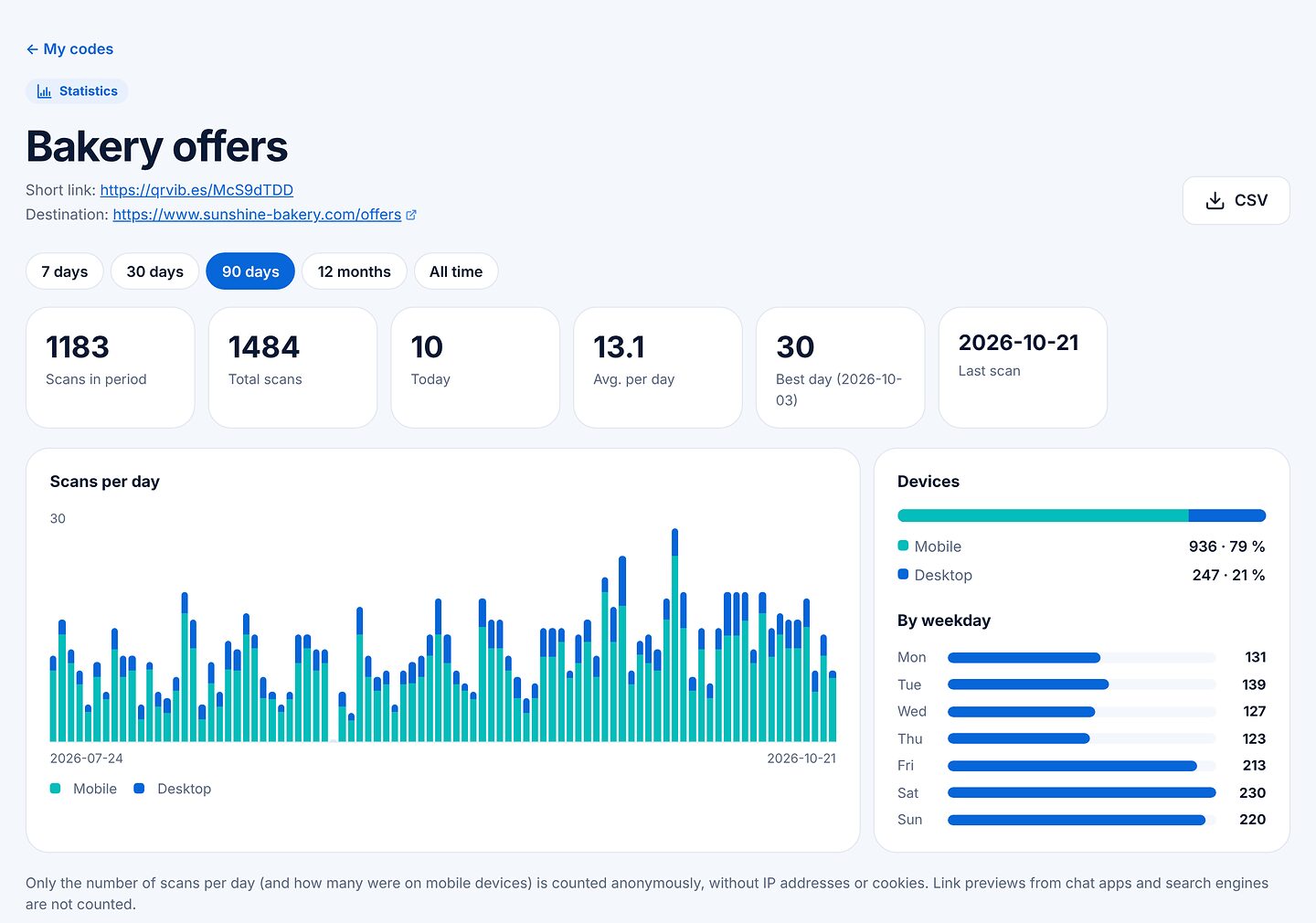
只匿名统计每天的扫描次数,不记录 IP 地址,也不使用 Cookie。注意:动态码只有在您的账户中保存时才能使用。
4扫描二维码
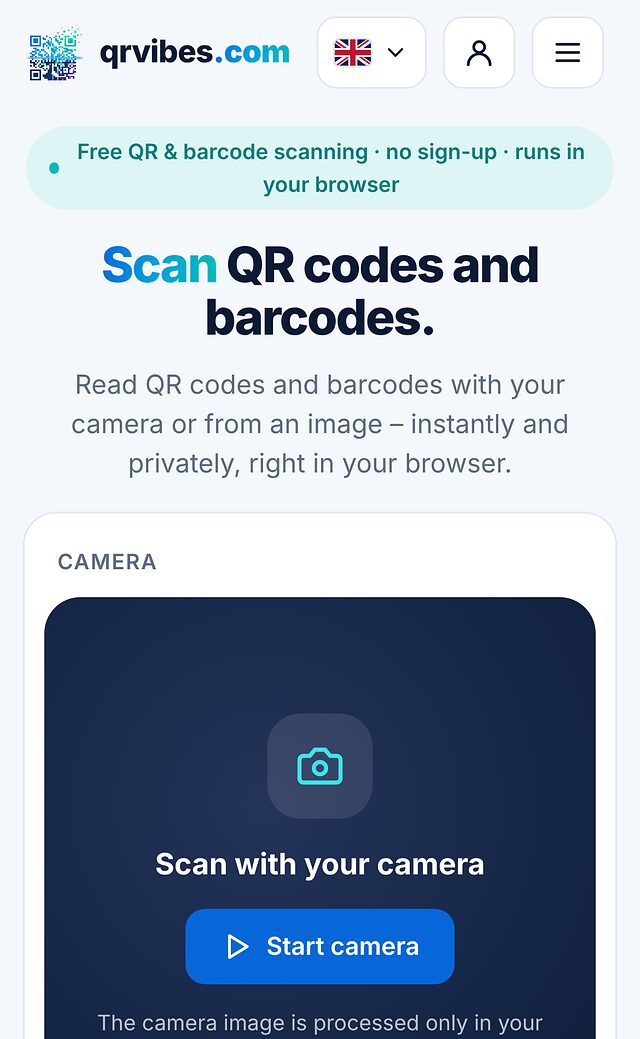
在扫描页面,您可以用摄像头或从图片读取二维码和条形码。
- 点按“启动摄像头”并允许访问摄像头。
- 将二维码置于取景框内。扫描会自动开始;遇到难识别的码时,手电筒、缩放、全屏和切换摄像头都能帮忙。
- 没有摄像头时:把图片拖到页面上、“选择文件”,或按 Ctrl+V 粘贴截图。
扫描结果
扫描后会显示内容和相应按钮,链接的话例如“打开链接”、“复制”和“作为二维码编辑”。打开链接前,qrvibes.com 会显示目标域名,并对可疑迹象发出警告,例如未加密连接、纯 IP 地址或仿冒知名网站的字符。最近的扫描只作为历史记录保存在您的设备上;“清除”可将其删除。下方的“举报可疑二维码”框会带您前往举报表单。
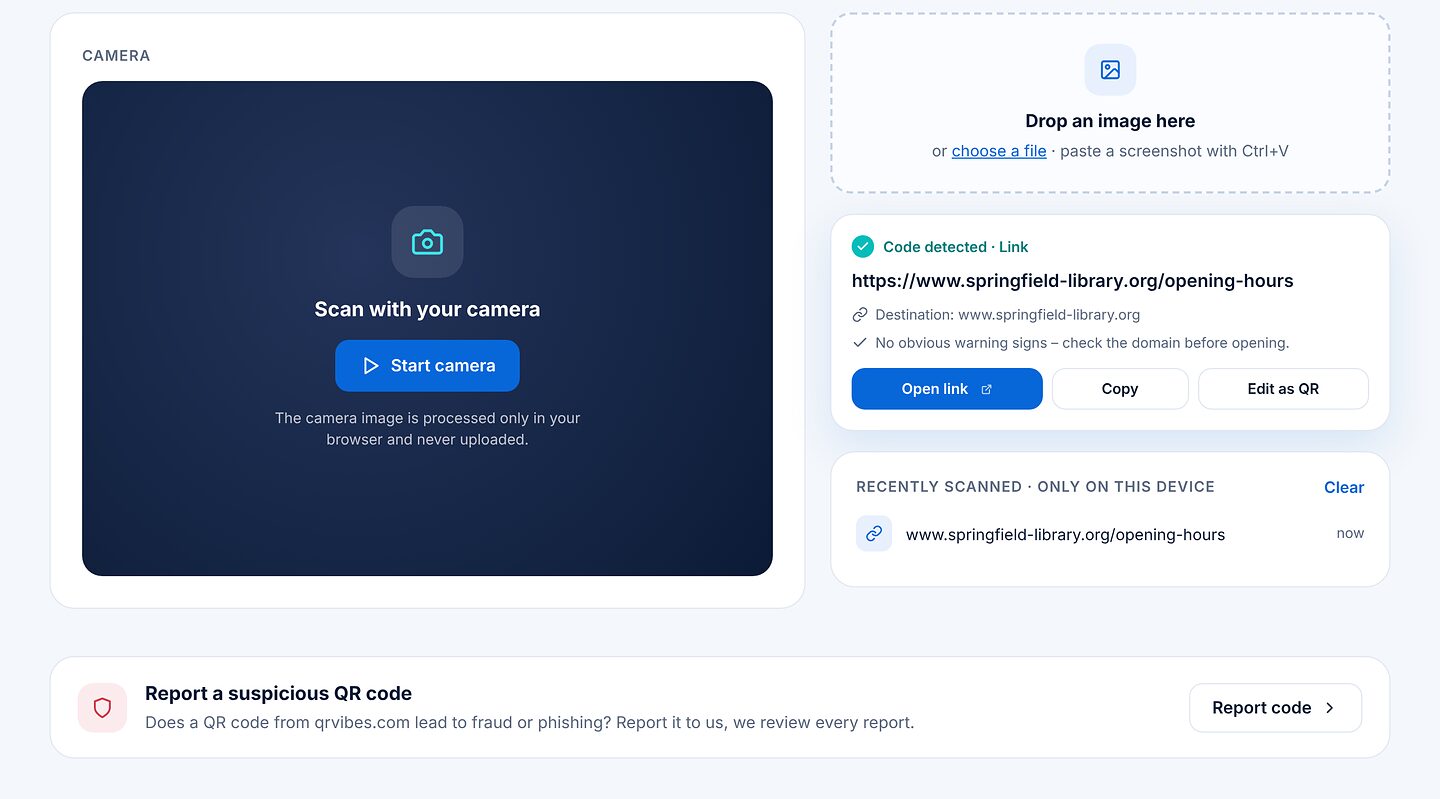
摄像头画面和您的图片只在浏览器中分析,绝不会上传。如果摄像头无法启动,请在浏览器设置中允许访问并刷新页面。
5举报可疑二维码
如果您发现 qrvibes.com 生成的某个二维码指向诈骗或钓鱼网站,请在举报页面举报。可通过扫描页面底部的“举报可疑二维码”框进入。可举报的是地址以 qrvib.es 开头的二维码。
- 选择“二维码照片”(照片只在您的浏览器中读取),或输入地址。
- 选择原因,例如钓鱼、恶意软件或诈骗。
- 如愿意,可说明在哪里发现的二维码,并留下电子邮箱以便我们追问。
- 点击“提交举报”。
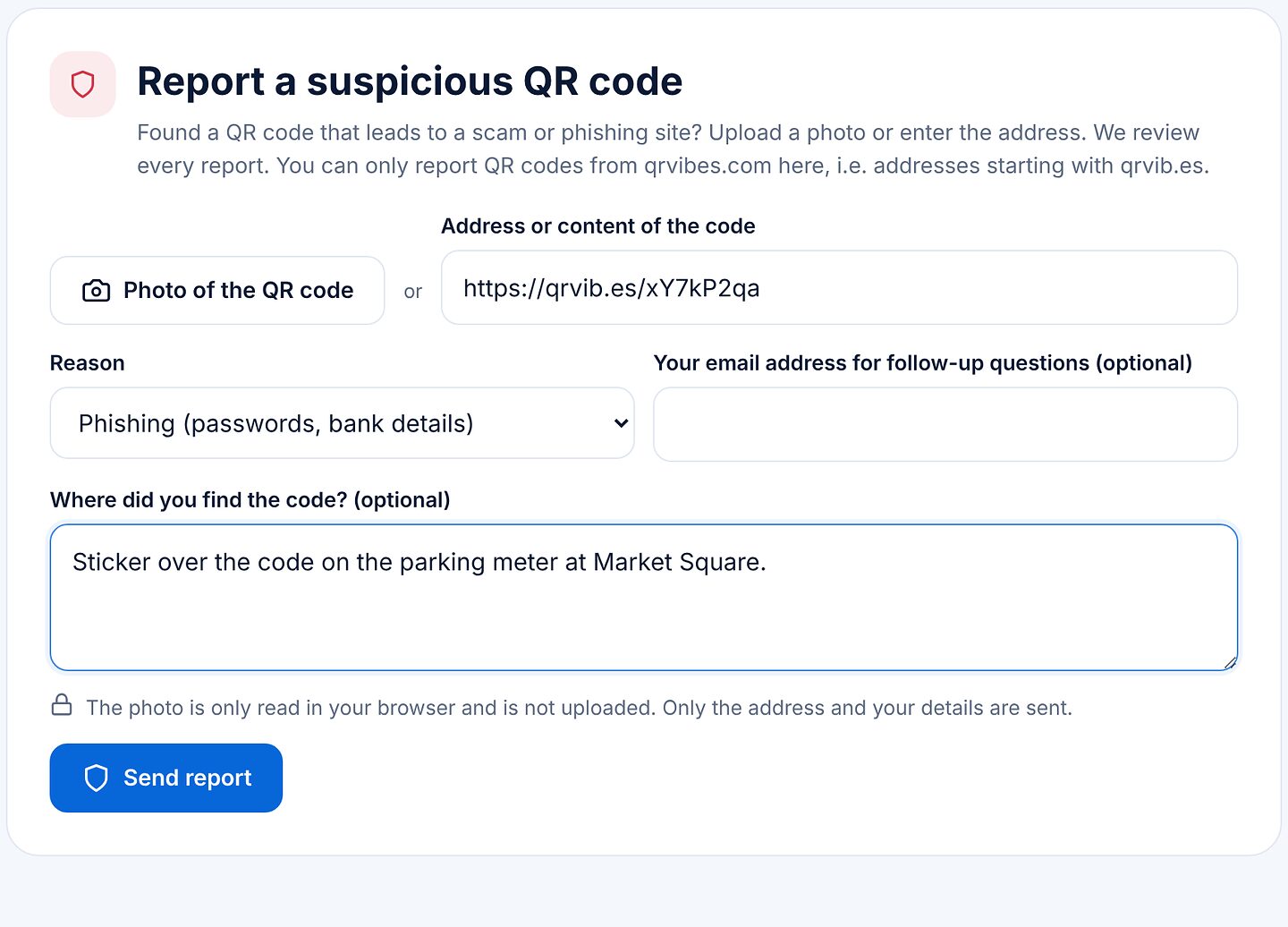
我们会审核每一条举报。如果怀疑属实,该二维码会在跳转前显示警告页,或被完全封禁。
6用于打印和分享的模板
在模板中有 22 款带二维码、可直接打印的模板,例如 Wi-Fi 标牌、餐桌菜单卡、名片、贴纸、Save the Date、婚礼请柬、生日派对或跳蚤市场。顶部按钮可按类别筛选。
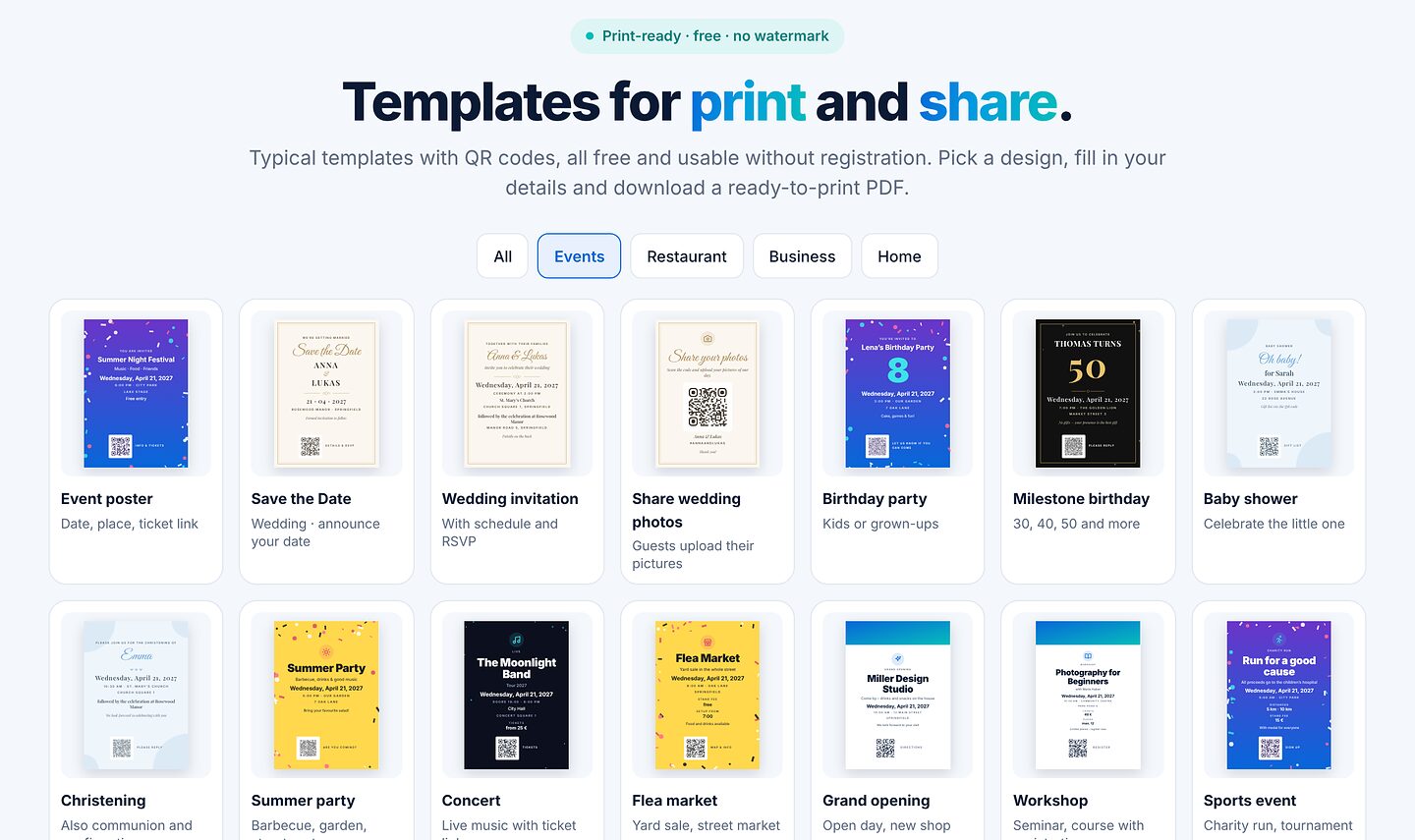
- 点击一个模板。
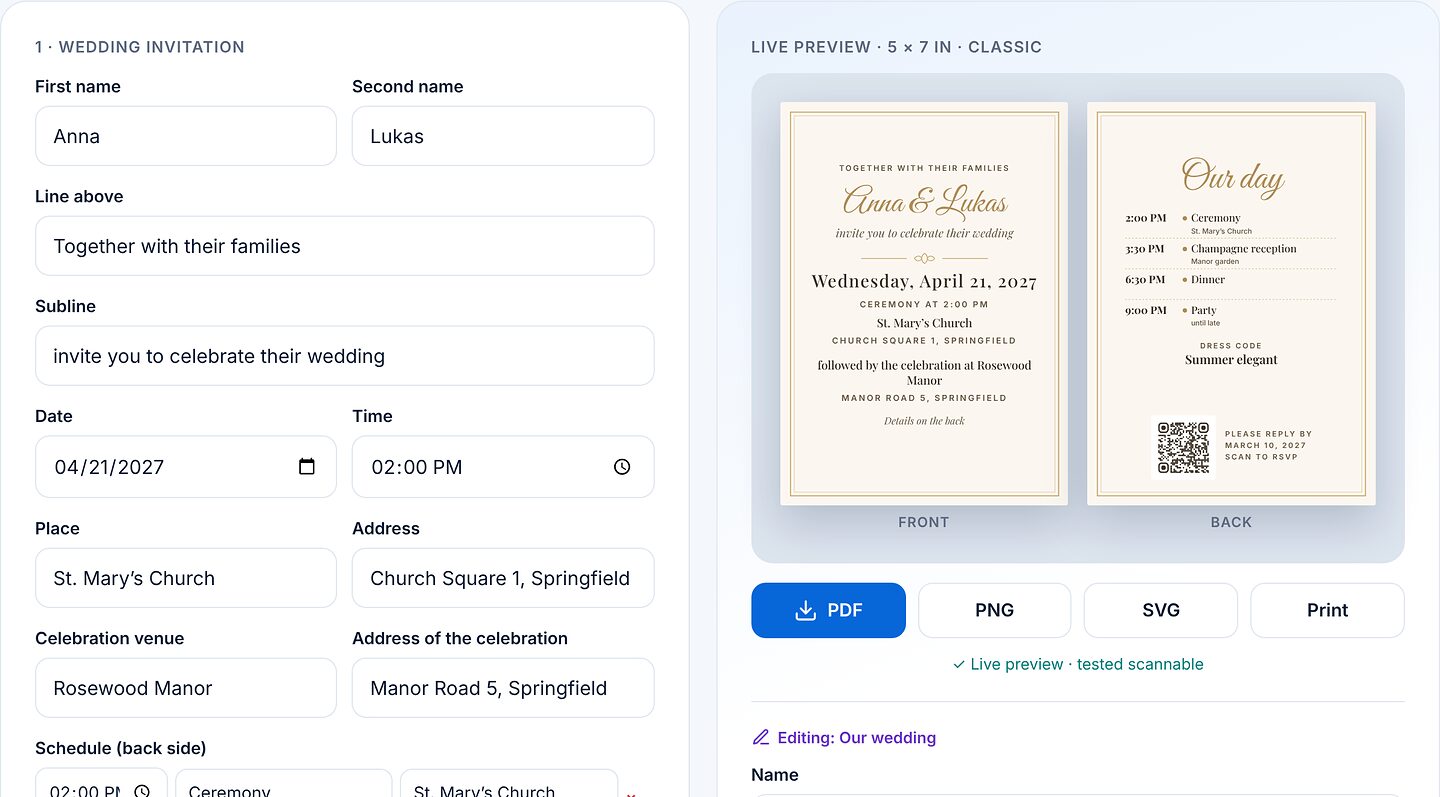
- 填写您的信息——实时预览会立即显示效果,卡片会同时显示正面和背面。
- 选择二维码指向哪里(视模板而定:回复表单、WhatsApp、电子邮件、链接、日历事件……)。
- 选择样式和尺寸,例如 A4、A5、A6、名片、方形或社交媒体快拍。
- 下载为 PDF、PNG 或 SVG,或直接“打印”。有账户的话还可以保存模板。
7请柬回复表单
对于婚礼、生日或年会等请柬,二维码可以指向一个回复表单(RSVP)。客人扫码后即可确认出席或婉拒,无需账户。创建表单需要一个免费账户。
创建表单
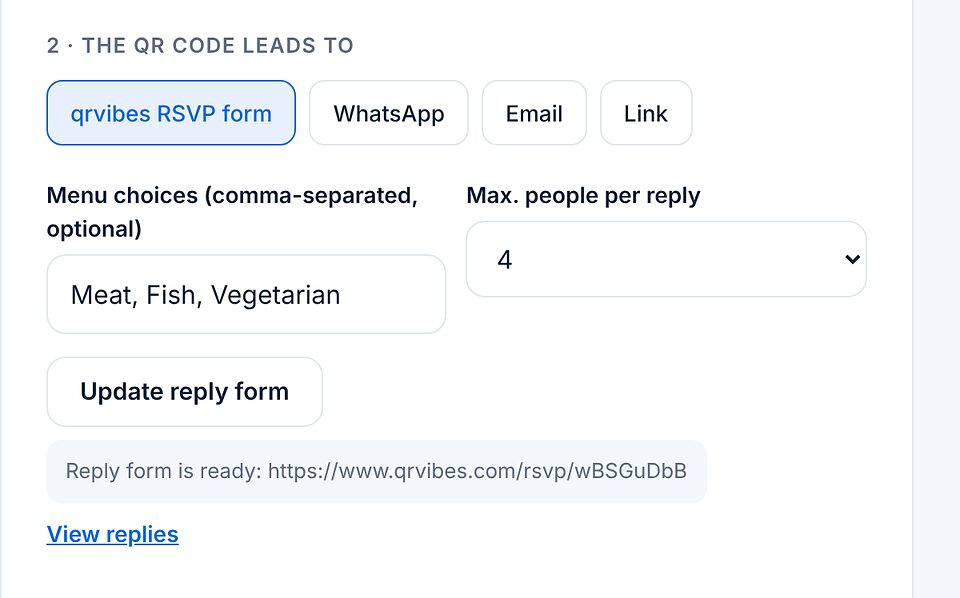
- 在模板的“二维码指向”中选择“qrvibes 回复表单”。
- 如有需要,设置菜品选项(例如肉、鱼、素食)以及每条回复的最多人数。回复截止日期取自“回复截止日期”字段。
- 点击“创建回复表单”。随后二维码会出现在预览中,“查看回复”链接可带您进入汇总页。
客人看到的内容
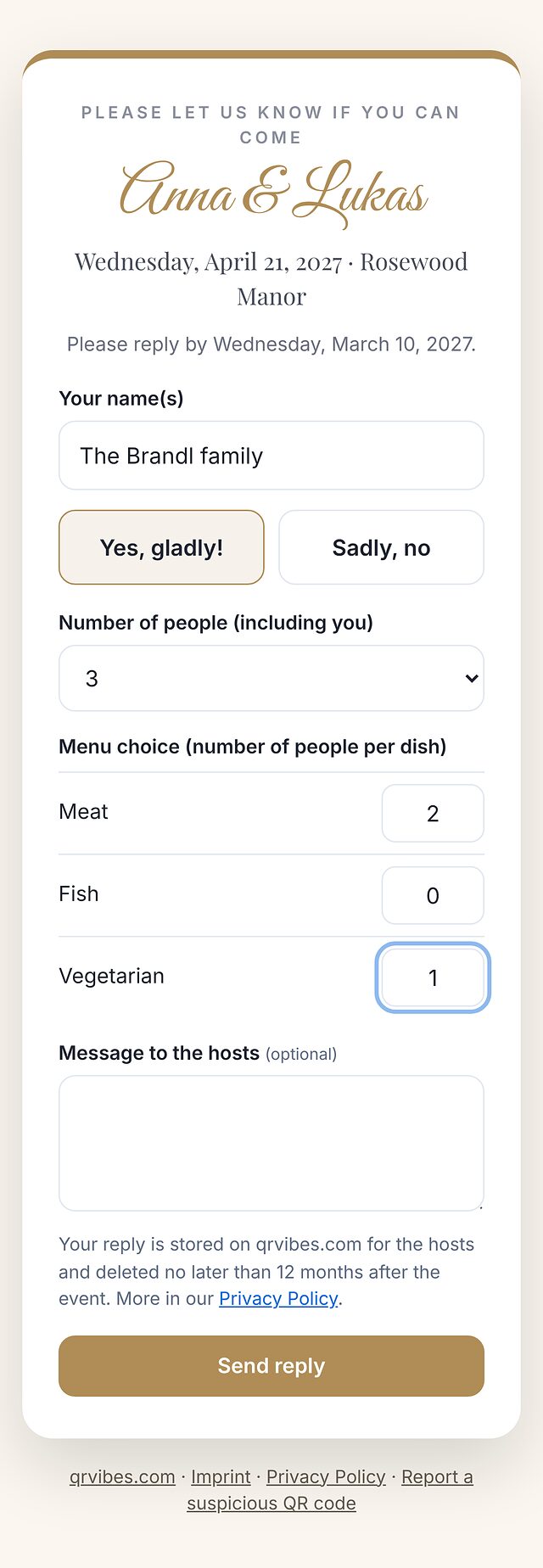
扫码后,表单会以您请柬的风格打开。客人填写姓名,选择“会,很乐意!”或“很遗憾,无法出席”、人数以及(如有)菜品,还可以给您留言。
查看回复
在我的码 →“回复表单”中,您可以一眼看到出席、人数、婉拒和菜品选择,下面是每一条回复。“CSV”可下载名单,例如用于安排座位。您可以关闭表单(“停止接受回复”)、重新开放,也可以删除单条回复。
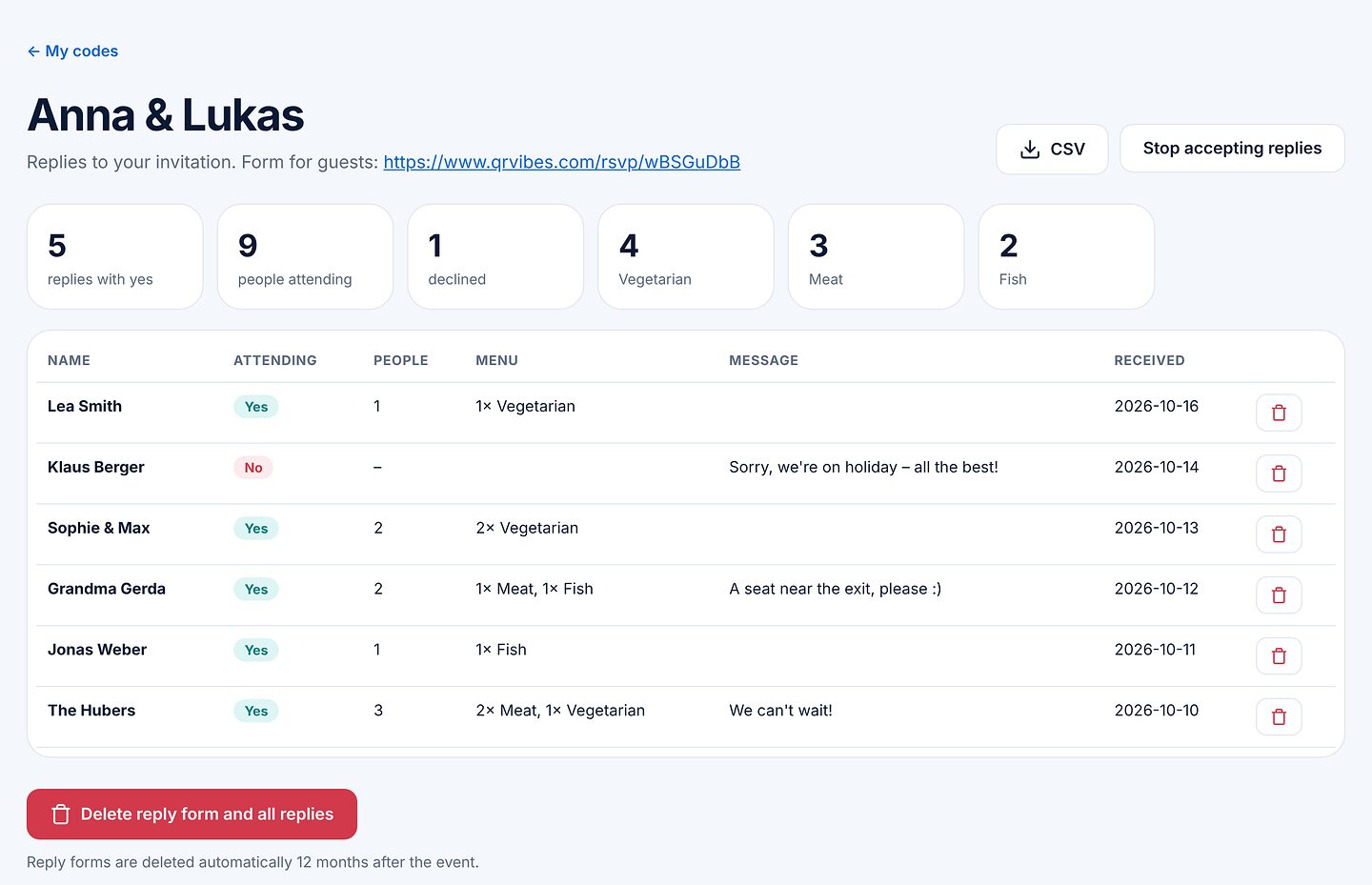
回复表单及回复最迟会在活动结束 12 个月后自动删除。
8批量:一次生成大量二维码
使用批量,每次最多可生成 500 个二维码,适合桌号、库存或门票等。
- 粘贴列表(每行一个码,分号后可选填名称),或拖入 CSV 文件:第一列为内容,第二列为名称。
- 选择码的类型(二维码或条形码)、颜色、码点样式和容错级别。
- 选择输出方式:每页 6 到 35 个码的 PDF 页、PNG 压缩包或 SVG 压缩包。如有需要,可在每个码下方印上名称。
- 点击“生成并下载”。
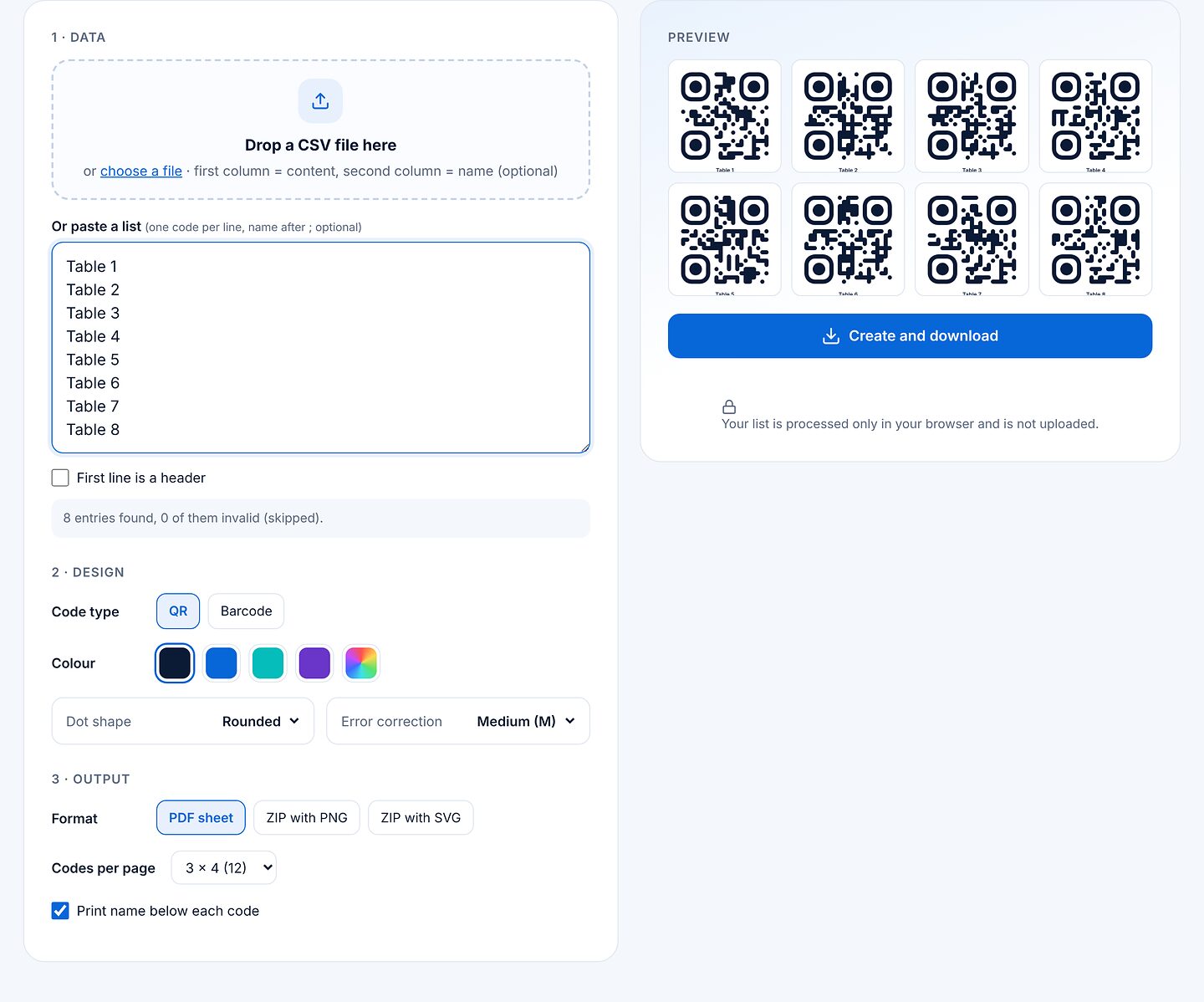
您的列表只在浏览器中处理,不会上传。
9我的码和账户
点击右上角的“登录”即可登录或创建免费账户。之后按钮会显示为“我的码”。
已保存的码
这里列出您保存的所有二维码和模板,并附有预览。您可以重命名任意一个码、“编辑”(在编辑器中打开)、下载为 PNG 或删除。动态码还会显示目标地址和扫描次数。每个账户最多可保存 500 个码(其中动态码最多 100 个)以及最多 50 个回复表单。
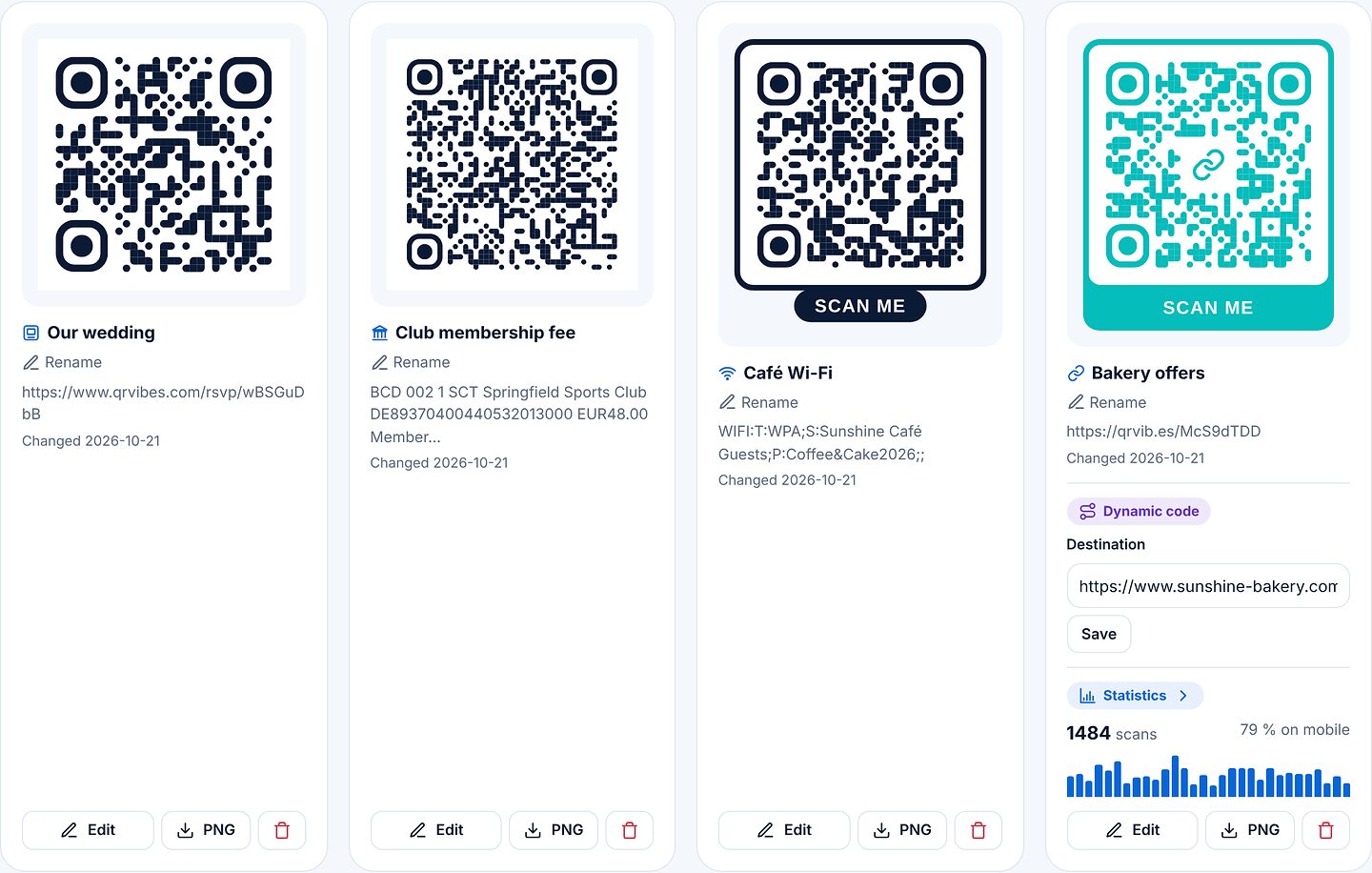
个人资料、密码和您的数据
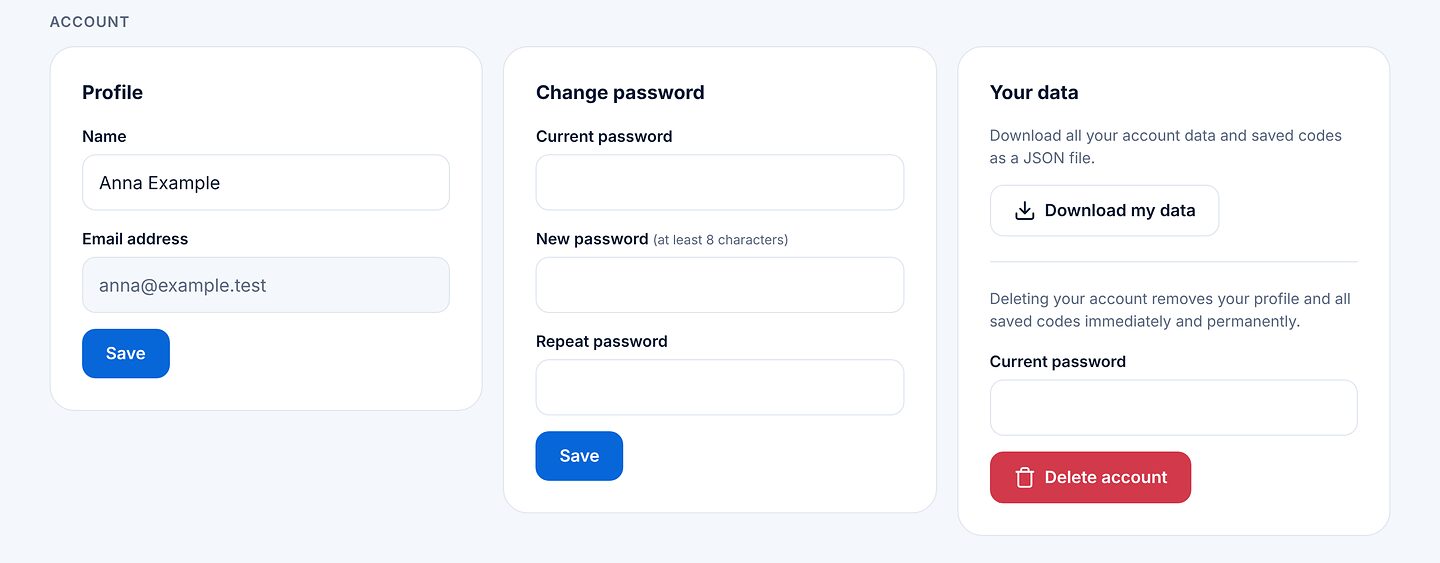
再往下可以修改名字和密码。在“您的数据”中,“下载我的数据”会将所有账户数据和二维码下载为 JSON 文件;“删除账户”会立即并永久删除您的个人资料和所有二维码。删除后,动态码和回复表单也将失效。
忘记密码?登录时点击“忘记密码?”。您会收到一封电子邮件,其中的链接一小时内有效。